Почему Windows 10 не видит компьютеры в сетевом окружении?

Windows 10 не видит сеть
Почему Windows 10 не видит сеть?

Сложно представить себе офис без компьютерной сети с подключенными к ней десктопами, ноутбуками и серверами. В течении рабочего дня гигабайты информации передаются и получаются не только через сеть Интернет, но и локально: папки обмена, расшареные сетевые диски, печать на общий принтер. Представьте, что в один далеко не прекрасный день компьютер выступавший в роли сервера печати внезапно исчез из сетевого окружения или доступ посети к нему прекратился. Или, скажем, приобрела организация новенький ПК с предустановленной Windows 10. Подключили его к сети. В Интернет компьютер заходит без проблем, а в локальной сети отображаться не хочет и соседей не видит. А ведь к нему хотели подключить плоттер или МФУ для печати с других ПК… Что делать? Почему Windows 10 не видит компьютеры в сети?


Чтобы Windows 10 увидела сеть, в первую очередь настройте параметры общего доступа

Может случиться так, что Windows 10 не видит компьютеры рабочей группы по банальной причине — не настроены параметры общего доступа.

Для начала необходимо убедиться что общий доступ в разделе «Панель управления->Сеть и Интернет->Центр управления сетями и общим доступом->Дополнительные параметры общего доступа» включён, а парольная защита — отключена.
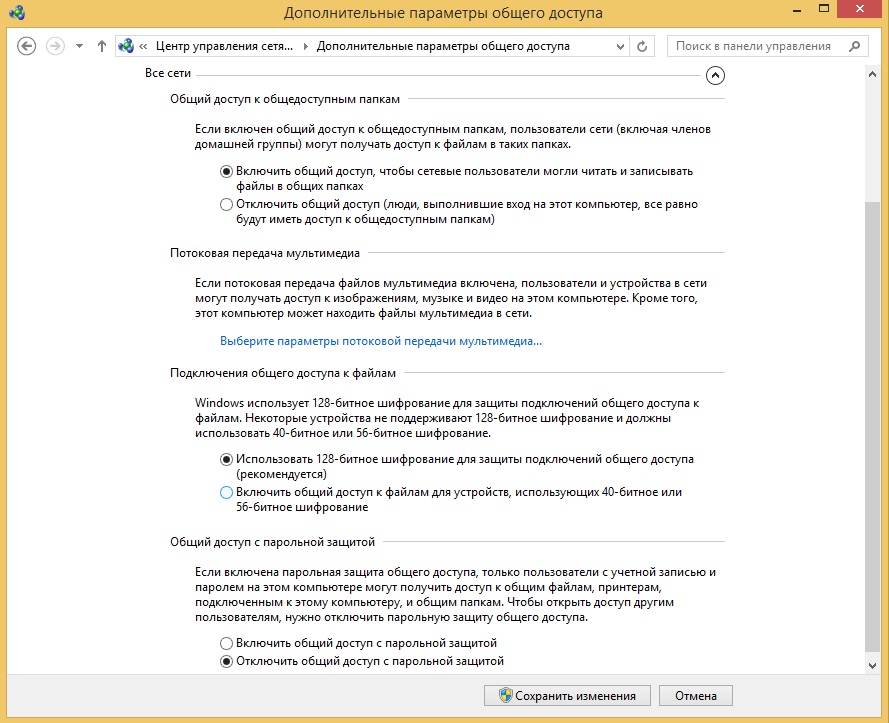
Панель управления->Сеть и Интернет->Центр управления сетями и общим доступом->Дополнительные параметры общего доступа

Если в локальной сети присутствуют ПК под управлением устаревших операционных систем — поставьте галочку напротив пункта «Включить общий доступ для устройств, использующих 40 или 56-битное шифрование».


Включите отображение сети и общий доступ к файлам в брандмауэре Windows 10

Отображению компьютеров в локальной сети может мешать брандмауэр Windows 10

Win⊞ ->»Найти» -> Брандмауэр Windows ->Разрешение взаимодействия с приложением или компонентом…
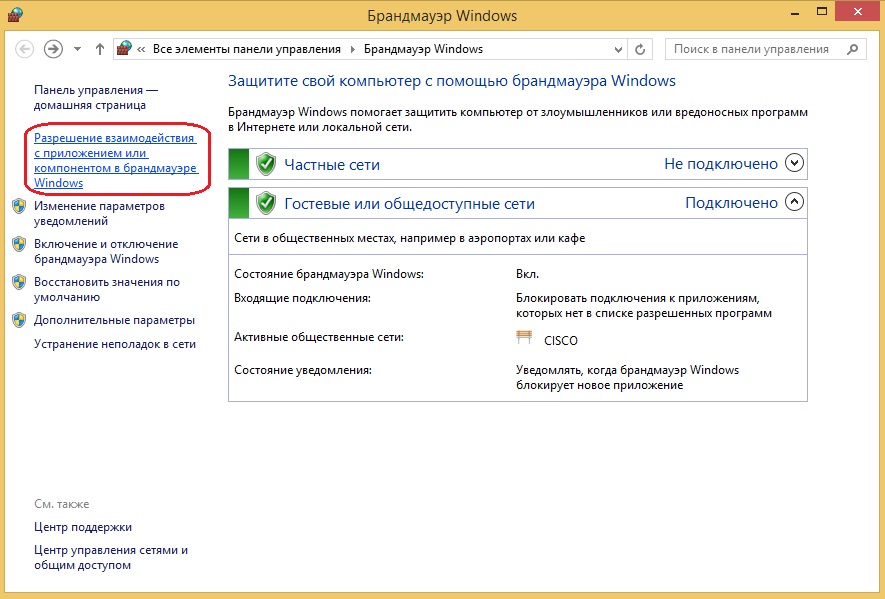
Win⊞ ->Найти -> Брандмауэр Windows ->Разрешение взаимодействия с компонентом или приложением…


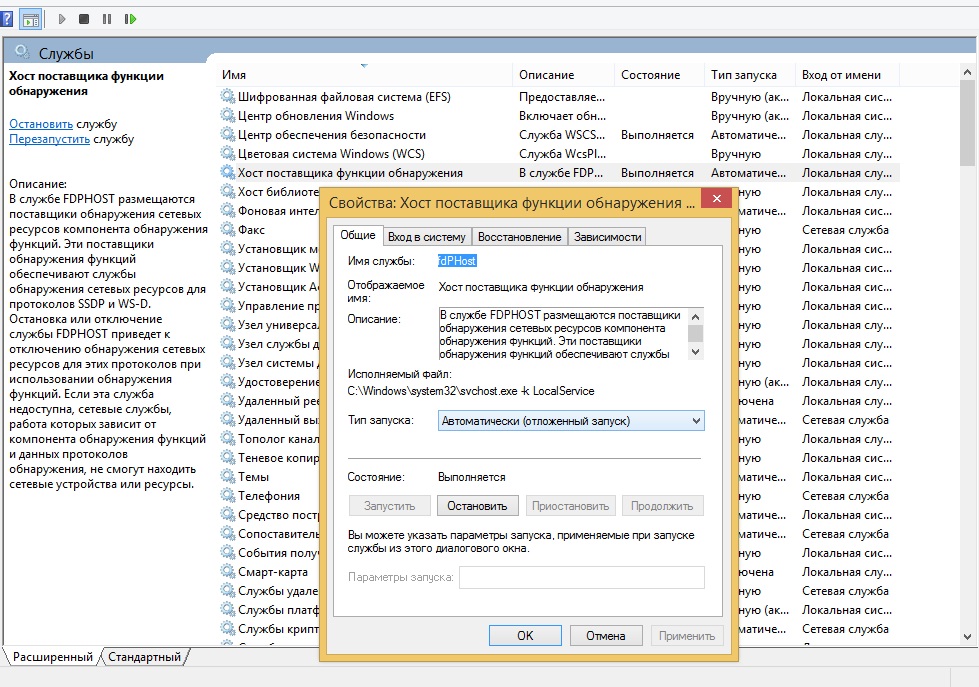
Помимо настройки параметров общего доступа в Win10, изменения расположения сети на домашнюю и прочих манипуляций с настройками, следует проверить работают ли следующие службы (их статус должен быть выставлен как «Автоматически»):

  • Хост поставщика функции обнаружения – отвечает за обнаружение в сети других компьютеров;
  • Публикация ресурсов обнаружения функции – отвечает за то, чтобы другие компьютеры могут обнаружить в сети ваш компьютер;
    Об этих двух важных службах подробно расписано в конце статьи
  • Служба DNS-клиента;
  • Служба обнаружения SSDP;
  • Узел универсальных PNP-устройств;


Так же нелишним будет отключение или удаление сторонних брандмауэров, антивирусов имеющих в своём составе сетевые экраны (Esset Smart Security, Comodo Firewall), сброс настроек встроенного брандмауэра из командной строки (cmd.exe, запускаем от имени администратора):
netsh int ip reset
netsh winsock reset
netsh advfirewall reset

Можно попробовать выполнить сброс настроек сети командами:
netsh winsock reset
netsh int ip reset

Или выполнить сброс сети используя интерфейс системы: откройте параметры Windows -> Сеть и Интернет -> Состояние -> Сброс сети, нажмите Сбросить сейчас.
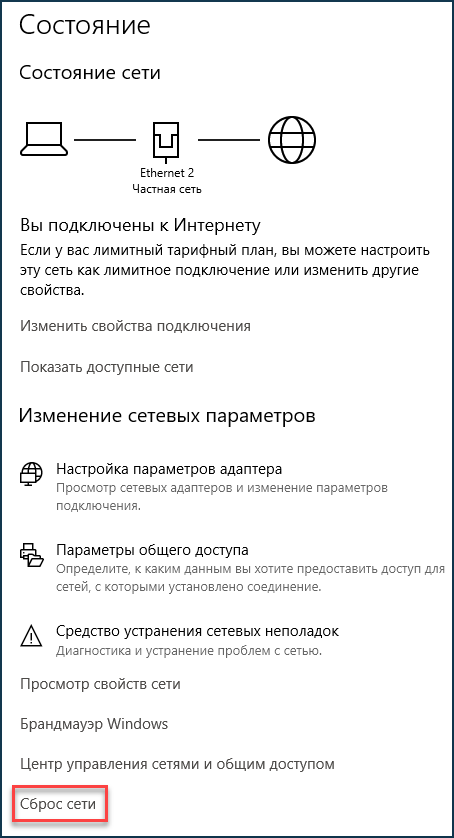
Теперь перейдите к сбросу настроек сети. Откройте параметры Windows > Сеть и Интернет > Состояние > Сброс сети и нажмите «Сбросить сейчас».


Увидеть компьютеры в сети может помочь отключение протокола IPv6 с свойствах сетевого адаптера Windows 10
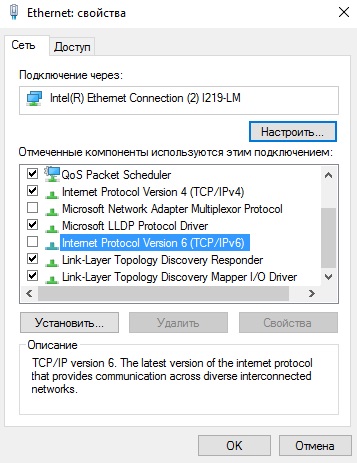
Центр управления сетями и общим доступом->Изменение параметров адаптера


Обозреватель сети в Windows 10 и отображение в сети

Проблемы с доступом по сети может быть связана со службой обозревателя сети (Master Browser). Она отвечает за построение и поддержание списка компьютеров. В локальной сети только один компьютер может брать на себя роль обозревателя (+резервный компьютер-браузер). Решается это чем-то наподобие голосования между всеми подключенными к «локалке» ПК и на роль обозревателя выбирается либо сервер, либо хост с более новой операционной системой на борту. Так же обращается внимание на значение параметра MaintainServerList в реестре (об это ниже). При удалении из сети компьютера-обозревателя путём голосования опять выбирается новый.

Учтите некоторые особенности Windows 10:

  • В билде 1703 Windows 10 обозреватель работает не корректно и его лучше отключить в службах или через реестр.
  • Начиная с билда 1709 служба обозревателя сети совместно с протоколом SMB v1.0 отключена (т.к. работают более новые службы отвечающие за данную функцию).
    Узнать версию сборки своей операционной системы можно набрав команду Winver в командной строке.


Можно попытаться вернуть старый-добрый обозреватель включив протокол SMB v1.0/SIFS

Windows 10 по идее должна стать мастер-браузером сети с поддержкой устаревших компьютеров-соседей. Почему по идее? Свистопляска индусского кода в последнее время настолько хаотична, что даже сам Шива не ведает, что у этих разработчиков на уме…
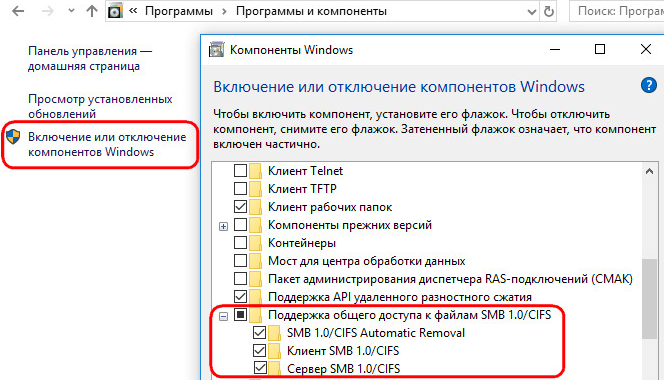
Включаем устаревший протокол SMB 1.0 и поднимаем Обозреватель компьютеров сети

Win⊞ -> Панель управления -> Программы и компоненты -> Включение или отключение компонентов Windows -> Поддержка общего доступа к файлам SMB 1.0 / CIFS -> Клиент SMB 1.0 / CIFS, Сервер SMB 1.0 / CIFS  (Не забудьте перезагрузить компьютер).


Как включить/выключить Master Browser через реестр

Чтобы вручную включить или наоборот отключить функцию обозревателя сети можно воспользоваться реестром. Нажмите «Пуск» в окне «Найти» введите Regedit.exe и нажмите Enter
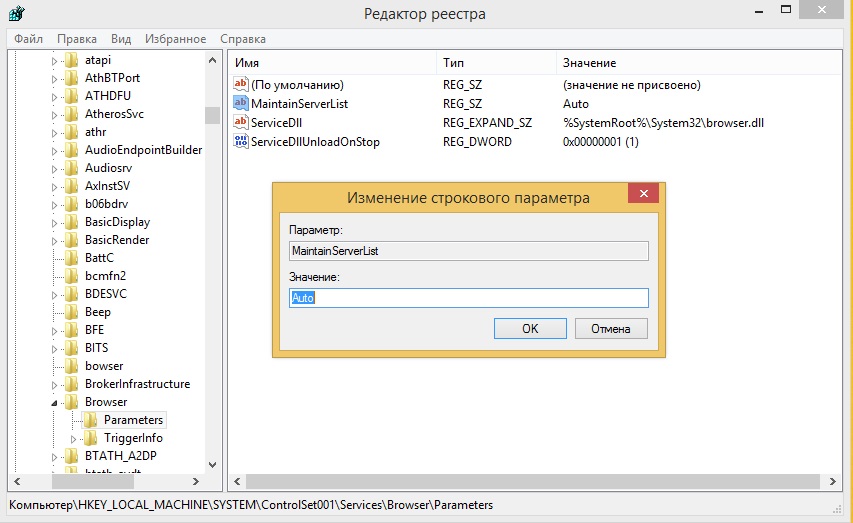
HKLM\System\CurrentControlSet\Services\Browser\Paramters\MaintainServerList

Раскройте ветку HKLM\System\CurrentControlSet\Services\Browser\Paramters и найдите параметр MaintainServerList. Он отвечает за запуск службы обозревателя локальной сети и може принимать следующие значения:

  • No – этот значение запрещает компьютеру становиться мастер-браузером или резервным браузером.
  • Yes – этот параметр разрешает компьютеру участвовать в выборах и иметь шансы на роль главного обозревателя сети. При подключении этого ПК к сети он автоматически становится резервным браузером. Далее он попытается связаться с мастер-браузером для получения списка компьютеров.
  • Auto – это значение делает компьютер потенциальным браузером. Это играет роль при выборе нового обозревателя сети.


Связать по сети два компьютера может не получиться из-за различия версий протоколов SMB операционных систем

Для того, чтобы пользователи компьютеров могли обмениваться файлами и папками, подключаться к принтерам в пределах локальной сети был придуман специальный протокол Server Message Block. Он реализовывает клиент-серверное (т.е. тот кто хочет посмотреть шары — клиент, тот у кого расшарены папки — сервер) подключение поверх TCP/IP используя API-прослойку NetBIOS* в устаревших операционных системах и новые протоколы SSDP и WS-Discovery в Windows 10 .

*В одноранговой локальной сети, где не используются контроллеры домена с DNS серверами и пр. сложностями, отображение имен компьютеров реализовано с помощью древнего протокола NetBIOS (Server2003/XP). В операционных системах Windows Vista/Server 2008 и выше эта задача решается с помощью технологии Link-Local Multicast Name Resolution (LLMNR). В десятке применяется SSDP + WS-Discovery. Всё это даёт возможность новым версиям SMB спокойно работать поверх TCP (без NetBIOS).

За годы эволюции компьютеров и сетей протокол доступа к файлам и принтерам претерпел значительные изменения и улучшения. На данный момент новейшая ОС Windows 10 использует последнюю прогрессивную версию протокола SMB 3.1.1. На замену устаревшим протоколам разрешения имя<—>адрес в локальных сетях  пришли протоколы протоколы Simple Services Discovery Protocol (SSDP) и Web Services Discovery (WS-Discovery). Именно их и использует служба «Хост поставщика функции обнаружения»

В Windows 10 за отображение расшареных ресурсов в сети и обнаружение соседних компьютеров отвечают службы «Публикация ресурсов обнаружения функции» и «Хост поставщика функции обнаружения». Эти две службы должны быть запущены!
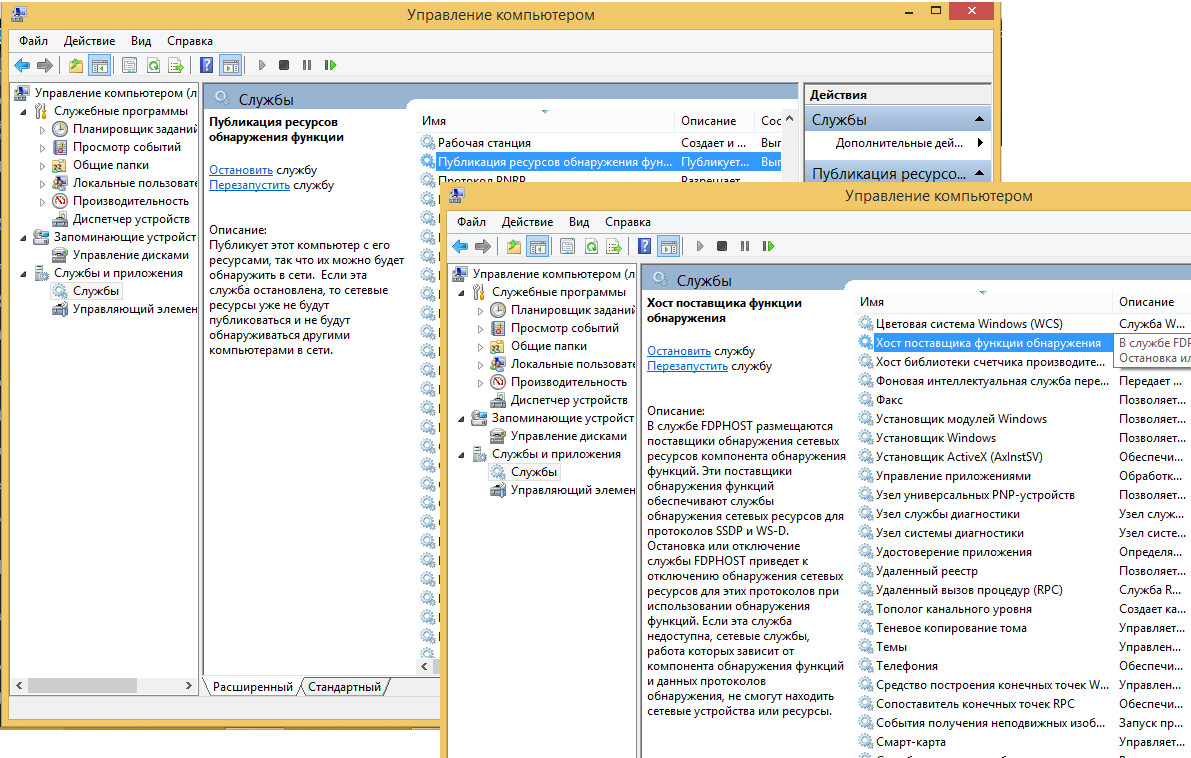
В XP для этих целей использовалась служба Обозреватель компьютеров совместно с протоколом SMB v1.0 и NetBIOS.

К слову сказать, поддержка устаревшего NetBIOS в современных операционных системах до сих пор включена для совместимости со старыми приложениями и сетевыми сервисами.

Проверить включен NetBIOS или нет в вашей операционной системе можно зайдя в раздел «Сетевые подключения» и нажав кнопку «Сведения» в свойствах выбранного адаптера.
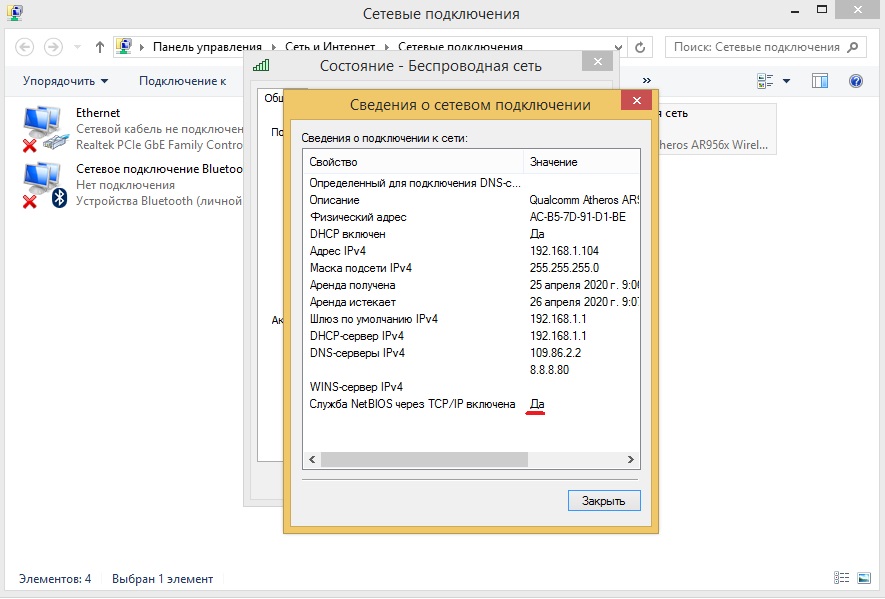
Служба NetBIOS через TCP/IP включена


Пытаясь связать по локальной сети два компьютера под управлением различных операционных систем следует знать, что для их взаимодействия будет выбрана максимальная версия протокола SMB поддерживаемая одновременно и клиентом и сервером. К примеру: для двух хостов под управлением Windows 10 и XP максимальной версией будет SMB1.
На практике, конечно же, новейшая операционная система откажется использовать слишком древний протокол связи и для того, чтобы настроить передачу файлов по сети придётся немного поиграть с настройками.
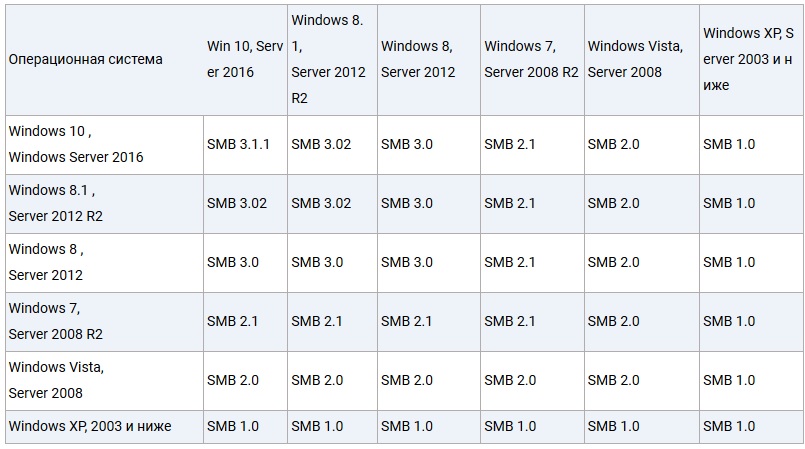
Сводим два значения как в таблице Пифагора


Почему Windows 10 не видит XP по сети и как это исправить?

Устаревшая версия SMB 1/CIFS File Sharing Support совместно со службой «Обозреватель компьютеров» (Computer Browser)  использовалась в операционных системах Windows Server 2003 / XP /2000. Начиная с Windows Vista на замену обозревателя компьютеров пришёл ряд новых служб: Function Discovery Provider Host отвечающая за обнаружение «соседей по сети» и Function Discovery Resource Publication отвечающая за обнаружение в сети компьютера на котором оная служба запущена.
К примеру требуется связать по локальной сети два хоста работающих на XP и Windows 10. Эти операционные системы используют различные версии протокола SMB. С точки «зрения» десятки имеющей на борту продвинутую версию — SMB 3.1.1 передача файлов по сети компьютеру использующему древнюю и кстати сказать уязвимую для атак реализацию протокола именуемую SMB 1/CIFS крайне опасно. Чтобы заставить Windows 10 видеть шары на древней системе необходимо в настройках сетевых компонентов десятки включить поддержку SMB 1/CIFS клиента. Чтобы расшаривать на 10-ке папки для клиентов использующих устаревшую XP нужно включить SMB 1/CIFS сервер. Следует отметить, что данные процедуры с точки зрения безопасности сети не уместны ввиду возможности атак на устаревшие и уязвимые версии протоколов передачи. Но, как говорится, если очень надо — то можно.

Win⊞ -> Панель управления -> Программы и компоненты -> Включение или отключение компонентов Windows -> Поддержка общего доступа к файлам SMB 1.0 / CIFS -> Клиент SMB 1.0 / CIFS  (Не забудьте перезагрузить компьютер).

Благодаря включению компонента клиент SMB1.0 у Windows 10 появится возможность просматривать расшареные папки компьютеров под управлением XP.

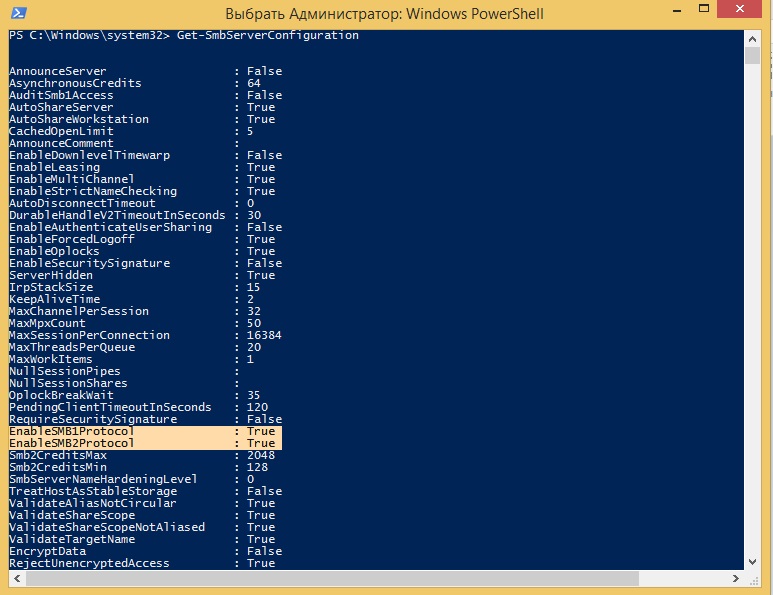
Проконтролировать в 10-ке какие протоколы в данный момент поддерживаются можно командой заданной в строке Windows PowerShell (аналог командной строки): Get-SmbServerConfiguration

Подробный результат команды показывает поддержку протоколов SMB 1 и 2-й версий.
 

Можно попытаться подключиться к компьютеру по сети используя команды Windows PowerShell

Открываем консоль PowerShell и вводим команду Test-NetConnection 192.168.1.104 -port 445
(ip адрес, естественно вводите тот, на котором находится компьютер с шарами)

Порт 445 используется для соединения SMB over TCP в системах выше XP/Server2003.

Если соединение установилось, мы получим ответ:
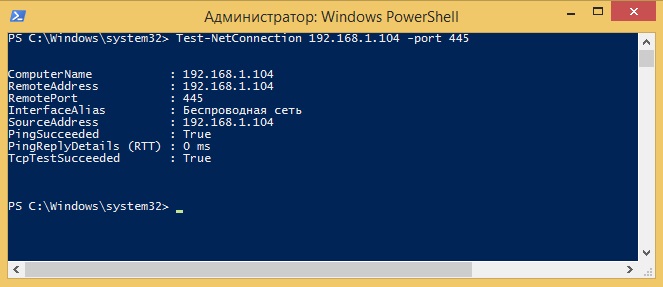
Таким образом можно выяснить не блокирует ли брандмауэр соединение? Можно попытаться установить коннект по порту 139 (актуально для очень старых операционных систем использующих SMB over NetBIOS). Мало ли, может ваша система пытается соединиться используя новые протоколы связи, а старый компьютер с шарами слушает на 139 порту?


Windows 10 может блокировать анонимный вход по сети

Windows 10 блокирует сетевой вход по протоколу SMB v2 для анонимных пользователей (сама система использует версию SMB 3.1.1). Чтобы всё-таки разрешить анонимные подключения нужно включить «Небезопасные гостевые входы» в редакторе групповых политик.
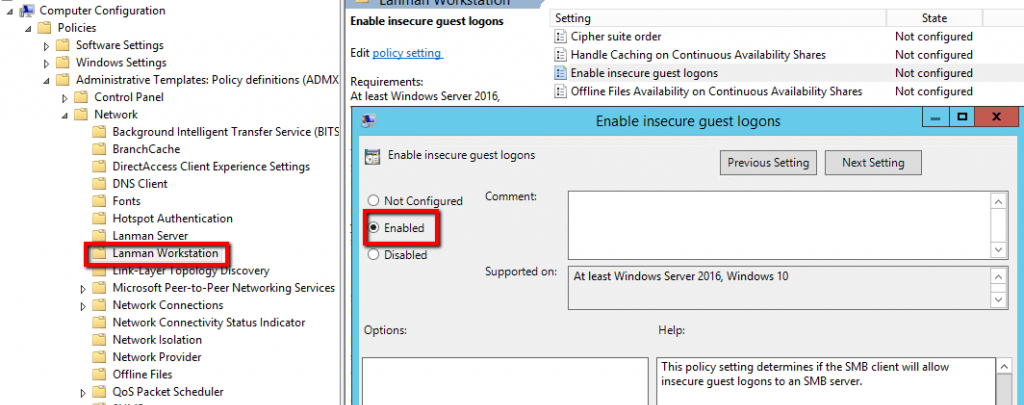
Computer Configuration -> Administrative templates -> Network (Сеть)-> Lanman Workstation

или ввести в командной строке:
reg add
HKLM\SYSTEM\CurrentControlSet\Services\LanmanWorkstation\Parameters /v
AllowInsecureGuestAuth /t reg_dword /d 00000001 /f
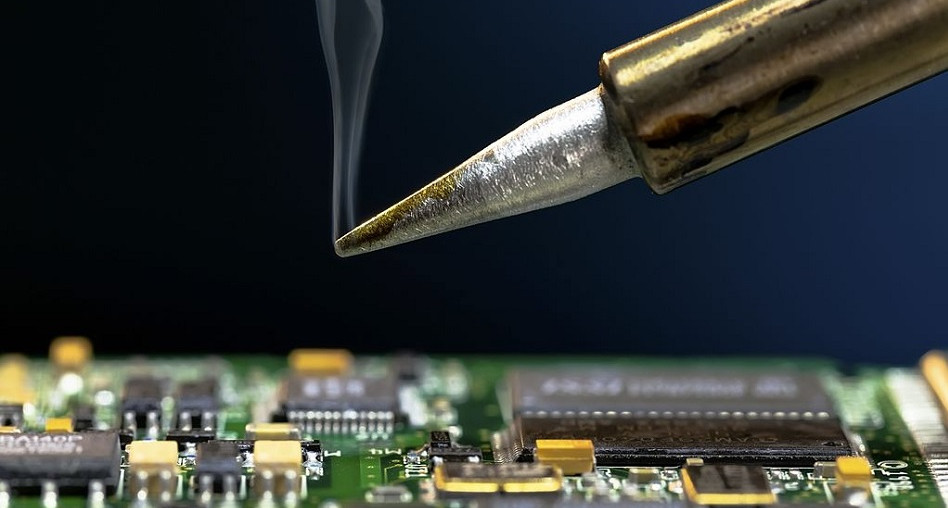


Какой паяльник выбрать? Паяльники для домашнего и профессионального использования

Какой паяльник выбрать для домашнего использования и мастерской?

«Всем нужны паяльники» — расхожая фраза героя старого советского фильма «Ключи от неба» не теряет своей актуальности в среде специалистов по ремонту электроники по сей день. Без пайки создание и ремонт любых высокотехнологичных устройств невозможен. Приспособления для соединений мягких металлов и их сплавов состоят на службе человечества уже несколько тысяч лет. До появления электричества эти устройства разогревались на открытом огне. Использовались они для пайки драгоценных металлов.

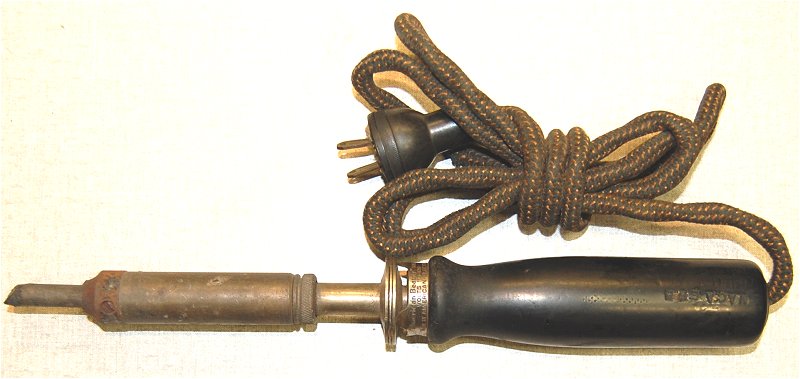
В начале XX века появились первые паяльники работающие на электричестве.

Американский паяльник образца 1947 года
Электрический паяльник образца 1947 года выпускавшийся компанией American Beauty


В 1921 году немецкий инженер Эрнст Сакс запатентовал первый паяльник молоткового типа H-1 для использования в промышленности. Позже, Сакс основал компанию ERSA паяльное оборудование которой пользуется популярностью у радиолюбителей и профессионалов по сей день.

Спустя двадцать пять лет в 1946 году Карл Веллер запатентовал электрический паяльник пистолетного типа и открыл в штате Пенсильвании производство этих изделий под маркой Weller.

Паяльник-пистолет Weller

Не ошибусь если скажу, что паяльная станции Weller и ERSA — мечта любого инженера-электронщика.

С прогрессом электронной техники и появлением компьютеров усложнился внутренний монтаж и компоновка узлов: печатные платы стали многослойными, радиодетали утратили ножки превратившись в бескорпусные SMD элементы, изменился состав припоев и флюсов.


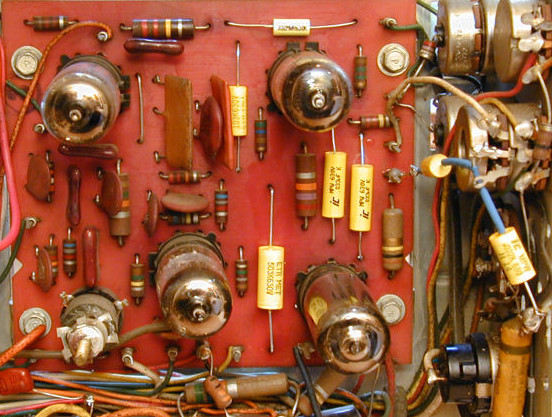
Старая однослойная плата с элементами навесного монтажа
Старая однослойная печатная плата с элементами навесного монтажа
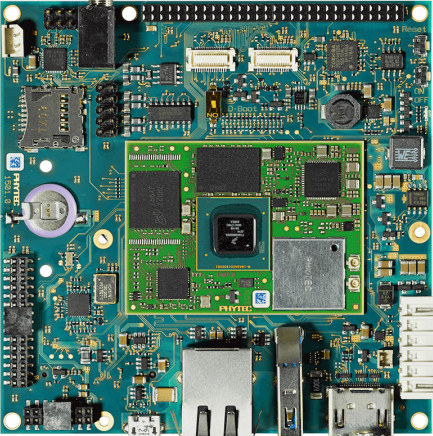
Современная многослойная плата с SMD элементами


Современные высокотехнологичные устройства такие как компьютеры или мобильные телефоны требуют не менее технологичных инструментов. Для того, чтобы демонтировать модемный чип или перепаять южный мост ноутбука необходима паяльная станция имеющая различные профили нагрева, способная автоматически контролировать температуру нижнего и верхнего нагревателей. Даже для замены отдельного SMD элемента такого как конденсатор или диод, желательно иметь под рукой регулируемый паяльник с гальванической развязкой от сети 220В и защитой от статики. Да, и было бы совсем неплохо, если бы этот паяльник был ERSA или Weller 😊.

С другой стороны японские умы не отставали от европейских и американских коллег. Широко известные компании Hakko и Goot могут предложить широкий ассортемент оборудования: от паяльников до целых ремонтных комплексов. Особо стоит отметить хитовые модели, так сказать «нетленку» — Hakko 888 и Goot PX201.

Как выбрать надёжный профессиональный паяльник для дома или небольшого СЦ?

Как правильно выбрать паяльник? Для начала необходимо определиться со сферой применения сего инструмента. Паяльник позиционирующийся для домашнего использования не выдержит ежедневного жёсткого режима работы в мастерской. С другой стороны покупать дорогую станцию Goot, чтобы подпаять дома светодиодную ленту — нерентабельно для бюджета. Выбирать нужно с умом и исходя из потребностей, но ни в коем случае не ориентироваться на низкую цену!

Современные паяльники можно грубо разделить на две категории: для монтажа/демонтажа крупных элементов не боящихся статического электричества с использованием легкоплавких свинцовосодержащих припоев. Это старые-добрые паяльники с деревянными или карболитовыми ручками выпускаемые отечественными заводами под маркой ЭПСН, ЭПЦН мощностью 40/60Вт (в эту же категорию входят китайские поделки с разнообразными громкими названиями и имитацией керамического нагревателя). Годятся они для ремонта старой техники или пайки проводов.
Другая группа более «благородная» — её представители предназначены для пайки чувствительных бескорпусных деталей компьютеров телефонов и планшетов, снабжены низковольтным керамическим нагревателем и контроллером температуры. Конструктивно такие устройства выполнены в виде станции (базы) и, собственно, паяльника подключаемого к ней гибким низковольтным проводом. Встречаются варианты исполнения, где устройство управления интегрировано прямо в ручку паяльника.


Какие бывают паяльники?

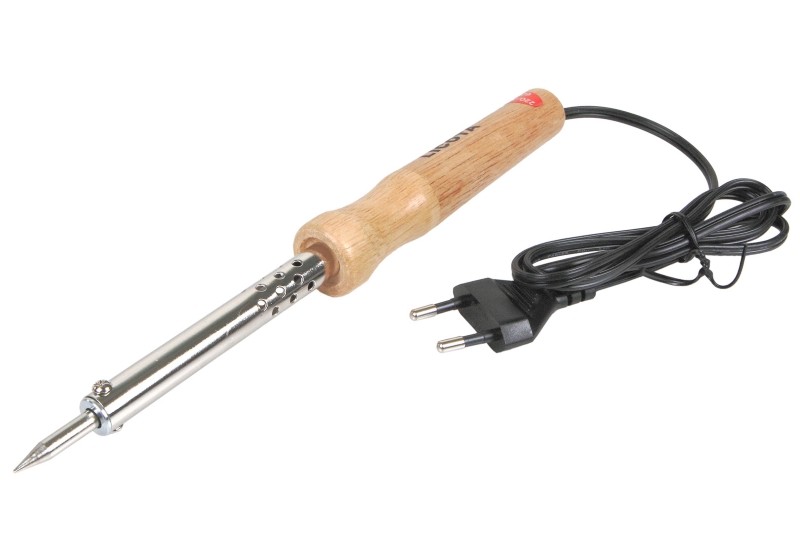
Обычный паяльник с нихромовым нагревателем

Нихромовый паяльник

Обычный недорогой паяльник с нагревателем из нихромовой проволоки. Питается напрямую от сети 220В и не имеет контроля или регулировки температуры. Подходит для грубых монтажных работ или ремонта старинной радиотехники. В китайском варианте исполнения может иметь цветную пластиковую ручку с регулятором температуры и нагревателем «а-ля» керамика.

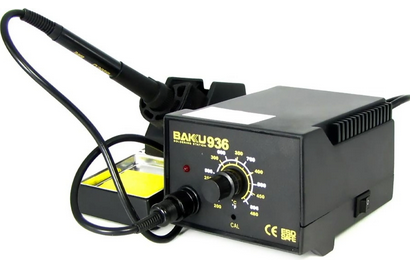
Baku 936 (Lukey / Kada / Wep/Чего-то_там с ceramic heater)

Не имеющая никакого смысла паяльная станция с поддельным керамическим нагревателем (закос под японские станции Hakko). Для профессионального сегмента она не годится ввиду дешевизны и фейковости. В радиолюбительском сегменте гораздо лучше будет смотреться качественный паяльник Hakko / Goot.

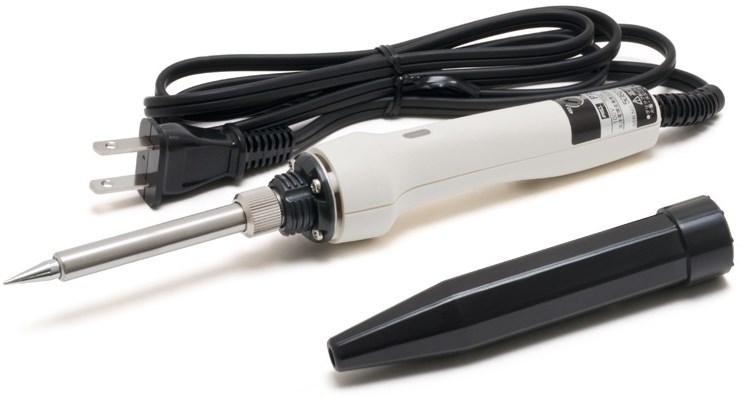
Паяльник Goot PX-201
Универсальный паяльник Goot PX-201
Популярный паяльник японской компании Goot, модель PX-201. Обладает великолепным качеством, производится исключительно в Японии. Снабжён керамическим нагревательным элементом и контроллером температуры интегрированным в ручку (которая ко всему прочему имеет эргономичный дизайн). Предназначен для любых работ со всеми видами припоя.  Комплектуется защитным карболитовым колпачком. Этот паяльник, а так же серия Goot PX — отличный подарок радиолюбителю и профессионалу-ремонтнику!

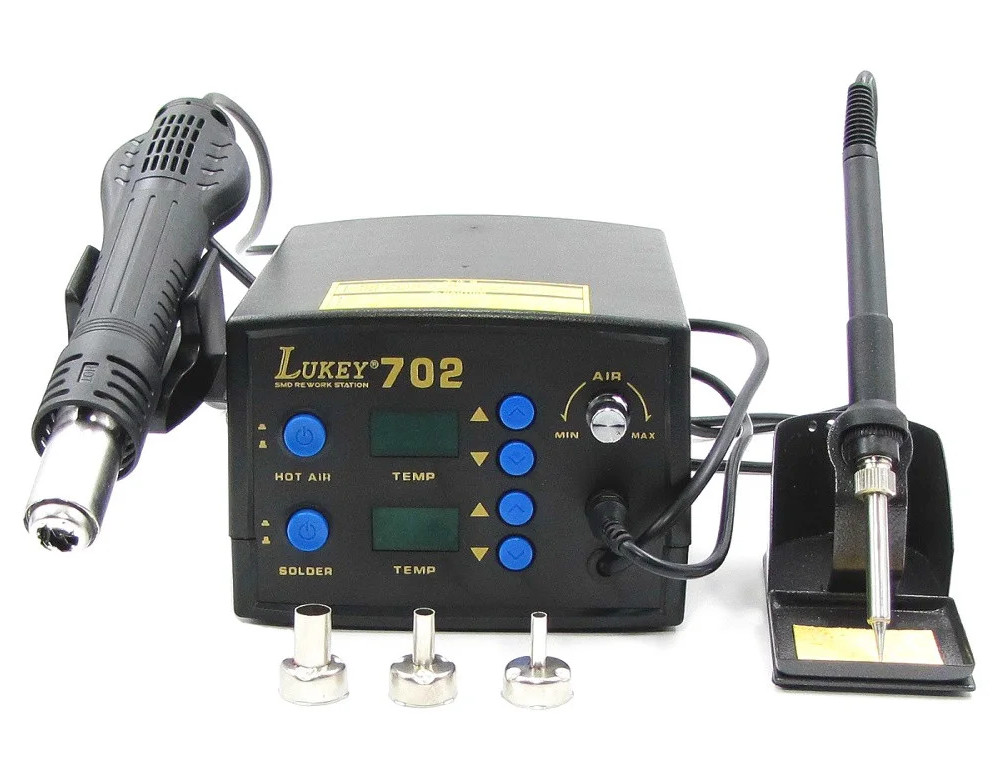
Паяльная станция Lukey-702
Китайская паяльная станция Lukey-702

Станция — огонь… X)

Ширпотребная китайская паяльная станция lukey-702. Любимица домашних мастеров и уличных сервис-центров. Дешёвая. Предназначена для пайки всего на свете. Имеет низкокачественный нихромовый нагреватель в паяльнике, неточный показатель температур фена и паяльника, склонна к поломкам и самовозгоранию.

Схемотехника и исполнение из разряда — обняться и плакать.

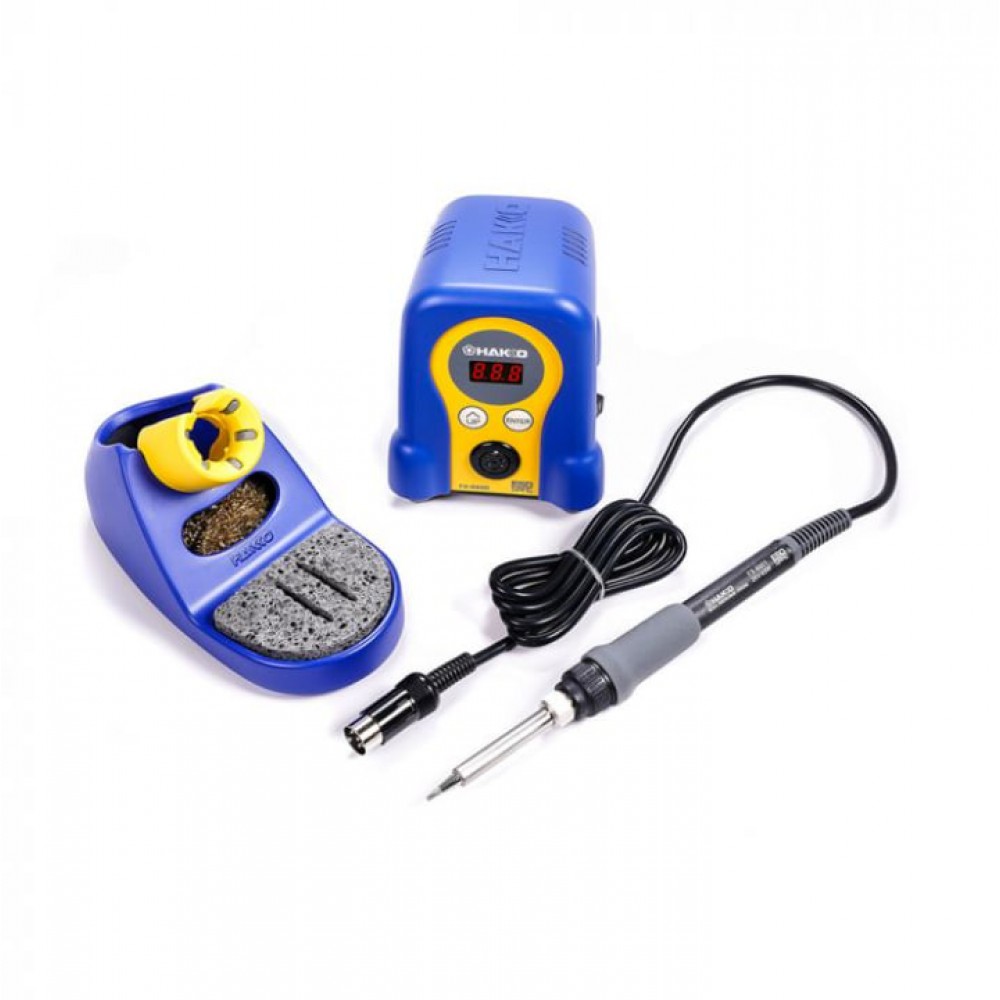
Японская паяльная станция Hakko 888D
Японская паяльная станция Hakko 888D.
Нетленная классика на 900-х жалах. Для хобби и профессионального использования. Качественная, мощная, долговечная.
Если вы ищете качественный инструмент от проверенного временем бренда — Hakko или Goot будет отличным выбором!


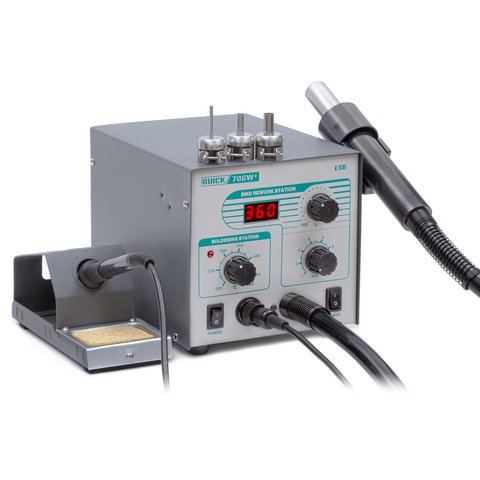
Quick 706W+ ESD

Quick 706W

Паяльная станция великолепного качества Quick 706W с компрессорным феном. Отличный вариант для сервисных центров по вменяемой цене.

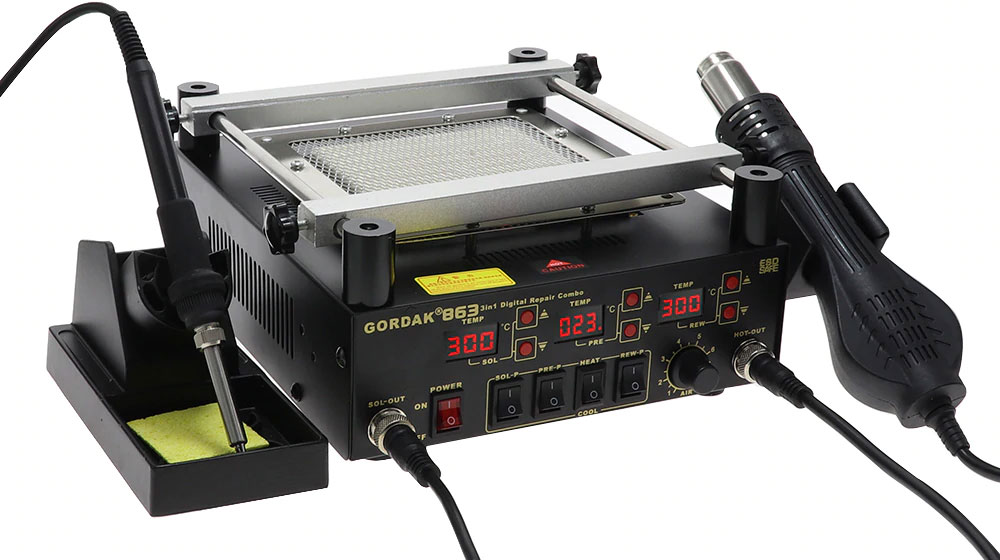
Gordak 863 — идеальный многофункциональный комплекс по скромной цене

Gordak 863 — паяльная станция с термофеном и преднагревателем. Очень достойный вариант для каждодневного применения в сервисных центрах и мастерских. В моем личном рейтинге этот комплекс занимает первое место по соотношению цена-функционал. Благодаря нижнему ИК преднагревателю на этой станции можно спокойно отреболить мост/чип. Я, как владелец данной станции, могу её рекомендовать. Однако, хочу предупредить: узкоглазые выблядки китайцы не были бы китайцами, если бы где-то да не сэкономили. В паяльнике станции на самом деле применяется нихромовый нагреватель (с закосом под керамику). Стоковое жало тоже не годится. После покупки лучше сразу оснастить паяльник медным жалом.

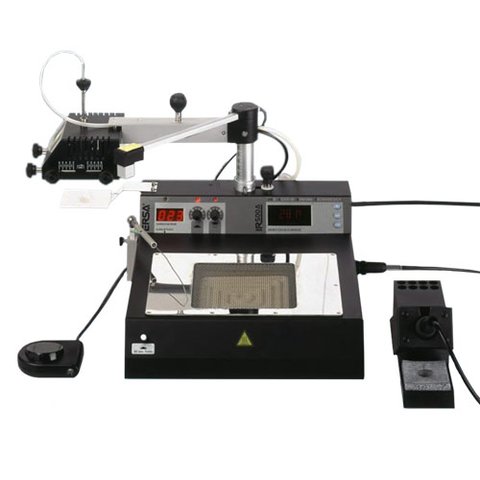
Инфракрасная паяльная станция ERSA
Инфракрасная паяльная станция ERSA IR500A — профессиональное функциональное оборудование для работы с компонентами размером от 10 до 55 мм, такими как наборы микросхем BGA и высокочастотные QFP. Эта паяльная станция позволяет подключать дополнительные инструменты: контактный паяльник мощностью 20 / 60 или 80 Вт, термальный пинцет и инструмент для вакуумной распайки. Отличный вариант для сервис центров занимающихся ремонтом техники с высокой рентабельностью (иначе она не окупится).

Каким инструментом работать выбирает каждый исходя из сферы деятельности. Для среднестатистического радиолюбителя / ремонтника вполне подойдёт универсальный паяльник Goot PX-201. В ремонтной мастерской занимающейся починкой всякого-разного пригодится паяльная станция ProsKit S-202 / Quick / Gordak 863. Сервисному центру по ремонту ноутбуков и материнских плат компьютеров понадобится комплекс ERSA IR500A или аналогичный.

В любом случае, выбирая паяльник для дома или профессиональной деятельности следует очень настороженно относиться к дешёвым китайским изделиям: Lukey, Handskit, Kada, Baku, Fnirsi и пр. товарам с Алиэкспресс. Лучше переплатить за известную и хорошо зарекомендовавшую себя марку оборудования (Hakko, Goot, Quick) и получать удовольствие от процесса пайки, чем иметь головную боль от использования поделок из поднебесной какими бы они мигалками и «интеллектуальными» функциями не были оснащены. Такие вещи часто рекламируются голодными блогерами, но это — выбор несведущего любителя.

Китайцам, с их продукцией, никогда не достичь высот японских, европейских и американских компаний стоявших у истоков производства техники. Они, как и совок, умеют только воровать копировать и подделывать.


Книги по ремонту электроники. Что читать начинающему ремонтнику?

Книги по ремонту электроники. Что читать начинающему ремонтнику?

Популярные книги по ремонту электроники

Тема радиолюбительства давно уже не популярна на просторах нашей стремительно теряющей уровень образования родины. Найти ИТ-шника способного взять паяльник в руку или воспользоваться осциллографом становится всё труднее. Ремонт компьютеров и ноутбуков, как и собственно всей техники, производится не поэлементно, а помодульно. То ли техника стала одноразовая, то ли специалисты… Хорошо это или плохо пока не ясно, но то, что книги ремонту электроники, измерениям или технологиям пайки можно найти разве что у букинистов — печально. Иностранцы, включая ближнее зарубежье, продолжают тиражировать довольно интересную литературу по тематике диагностики и ремонта электроники / компьютерной техники. Им специалисты-электронщики видимо нужнее. Советские же издания хоть и интересны, но датируются каким-нибудь бородатым годом и описывают ремонт ламповых телевизоров или кинескопных компьютерных мониторов. Что же делать начинающим специалистам желающим освоить ремонт электроники не только с теоретической стороны, но и на практике, так сказать с паяльником в руках? Правильно — искать профильную литературу зарубежных авторов. А я в свою очередь помогу в этом и порекомендую интересную на мой взгляд подборку книг.

Книги по ремонту радиоэлектронной аппаратуры можно условно разделить на:

  • Пособия для начинающих «с нуля»
  • Практические пособия по диагностике и ремонту электроники
  • Справочники по радиодеталям и компонентам
  • Справочники по ремонту, советы мастеров, всевозможные cook book для специалистов

Первую категорию книг я рассматривать не буду т.к. такая литература к непосредственно ремонту электроники и компьютерной техники отношения не имеет. Пособия по диагностике и ремонту электроники  — очень полезная литература помогающая приобрести начинающему ремонтнику практические навыки. Именно эти книги и будут рассмотрены ниже. В целях защиты законных прав авторов ссылки на загрузку я публиковать не буду. Читатель, при желании, сам сможет купить или скачать данную литературу в интернете. Да, и ещё: некоторые книги не имеют перевода на русский язык. Думаю, для грамотного технаря это не станет большой препоной. Тем более, что американские авторы отличаются лёгкость подачи даже сложной информации.

How To Test Almost Everything Electronic

How to Test Almost Everything Electronic
How to Test Almost Everything Electronic. Delton T. Horn

Третье издание популярной за рубежом книги How To Test Almost Everything Electronic автор Delton Horn. 1993 год, из-во TAB books. В её названии «Измерения и тестирование компонентов в электронике» — отражена вся суть. Подробно описываются процессы замера значений и формы напряжений и тока в электронной аппаратуре, даётся множество советов по проверке компонентов. Очень полезный материал для тех, кто хочет научиться производить замеры и грамотно интерпретировать их результат.


Поиск неисправностей в электрических схемах

Поиск неисправностей в электрических схемах. Бенда Дитмар.

Поиск неисправностей в электрических схемах. Автор: Бенда Дитмар, 2010 год, из-во bhv. Эта книга сосредоточила многолетний опыт автора по анализу и поиску неисправностей в аналоговой и цифровой аппаратуре.  Книга для инженеров-электронщиков и радиолюбителей.


Обнаружение неисправностей в аналоговых схемах

Обнаружение неисправностей в аналоговых схемах Р.А. Пис

Обнаружение неисправностей в аналоговых схемах. Автор Пис Р.А. из-во Техносфера, 2007 год. Шикарнейший мастер-класс для радиолюбителей и профессионалов. Описана философия обнаружения неисправностей. Книга написана лёгким языком, если можно так сказать — в повествовательном стиле. Даже опытному ремонтнику прочесть её будет в удовольствие. Очень советую.


Troubleshooting & Repairing Switch Mode Power Supplies

Troubleshooting&Repairing-Switch-Mode-Power-Supplies
Troubleshooting&Repairing-Switch-Mode-Power-Supplies. Jestine Yong

Troubleshooting & Repairing Switch Mode Power Supplies — книга находка для специалистов практикующих ремонт компьютеров/мониторов и подобной техники. Автор Jestine Yong. Распространяется в электронном варианте. Язык — английский.
Jestine Yong автор целой серии книг посвященных диагностике и ремонту компьютерной техники. Настоятельно советую найти и прочитать все его труды (заодно и технический английский подтяните).


Вышеприведённая подборка книг ценна подробным описанием основ диагностики и методик измерения. Зная что и как работает вы не сможете «наломать дров» на практике.

Помните, что знание теории и умение применять её на практике отличает профессионала от дилетанта. Подход бездумной замены всего подряд контрпродуктивен. Поверхностные знания опасны. Сегодня отремонтировать может и получится, а завтра осилить неисправность не выйдет, более того из-за не понимания теории ремонта можно вывести диагностируемый аппарат полностью или потерять пользовательские данные. Учтите это.

.